
今回から、ClaudeCodeの導入から、アプリケーション開発の方法まで、順に説明していこうと思います。まずは導入編。ClaudeCodeのインストールから、AndroideStudioを使ってAndroidアプリを作成するところまで説明していこうと思います。
ClaudeCode Pro版の導入
ClaudeCodeを用いて、プログラムを自動生成するには、少なくともPro版の導入が必要です。今回はPro版の導入をしていきます。
まずは下記のページへアクセス。
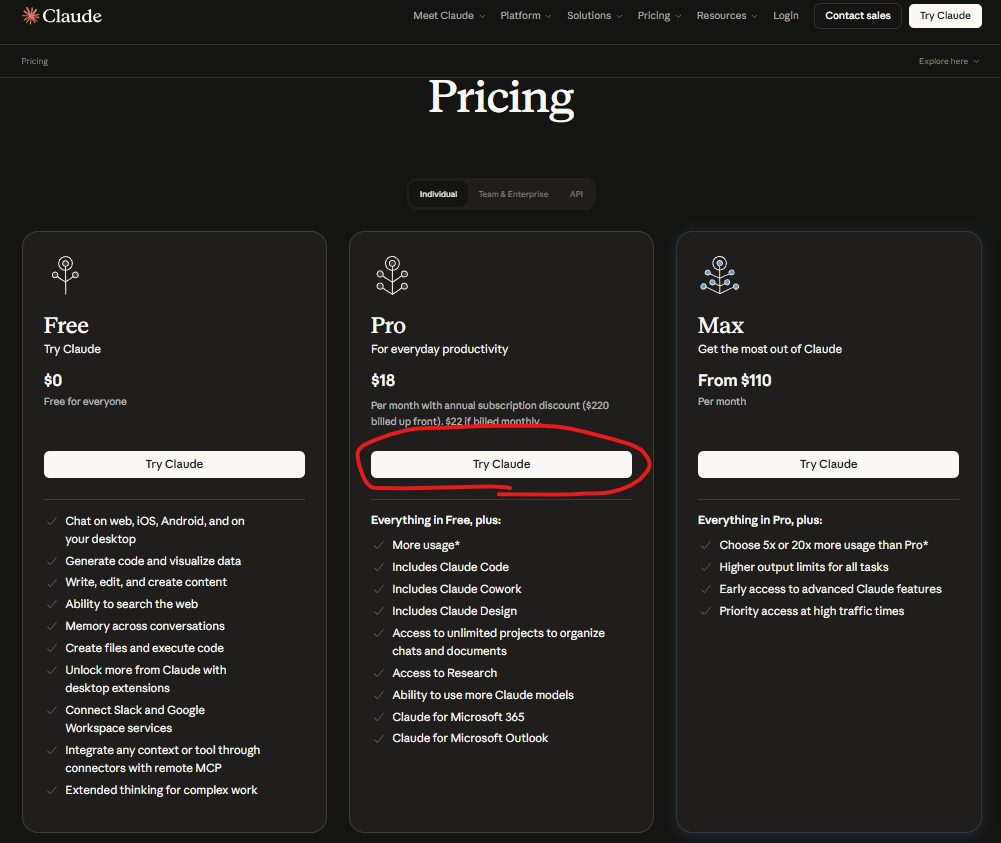
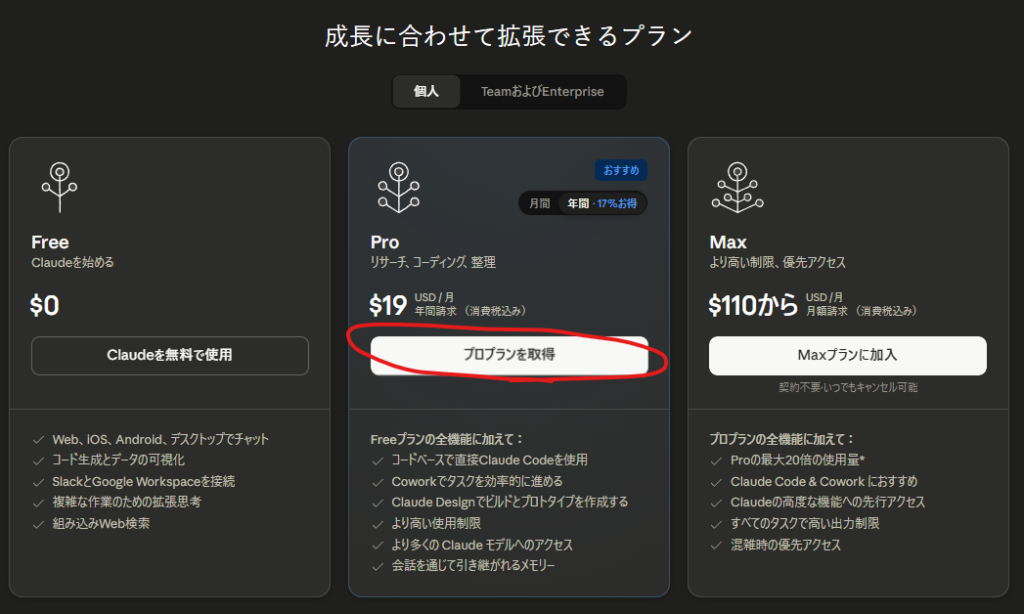
真ん中のProを選択
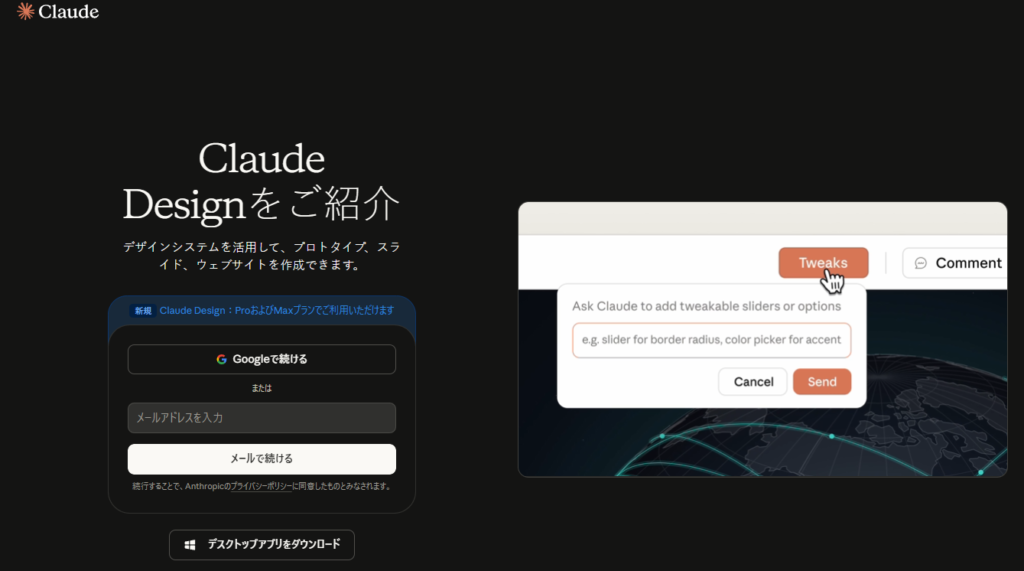
こんな感じで出てきますので、アカウントの作成をしてください。
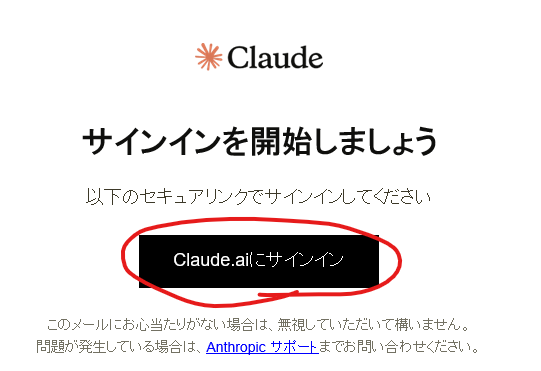
メアドを入力すると、登録されたメールへメッセージが届きますので、リンクへ飛びます。
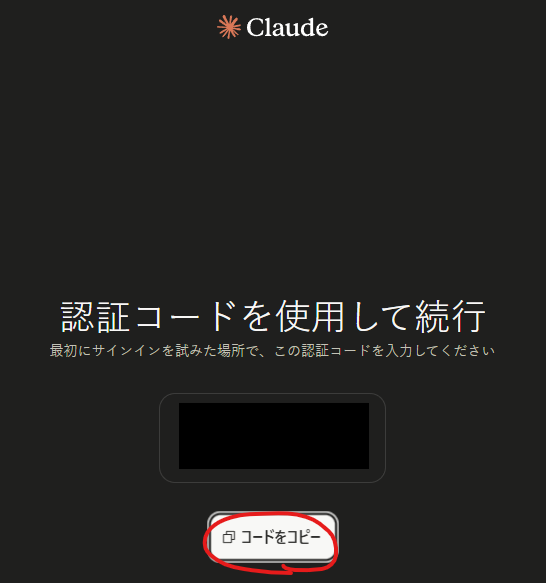
認証コードを使用して続行という画面がでるのでー、コードをコピー
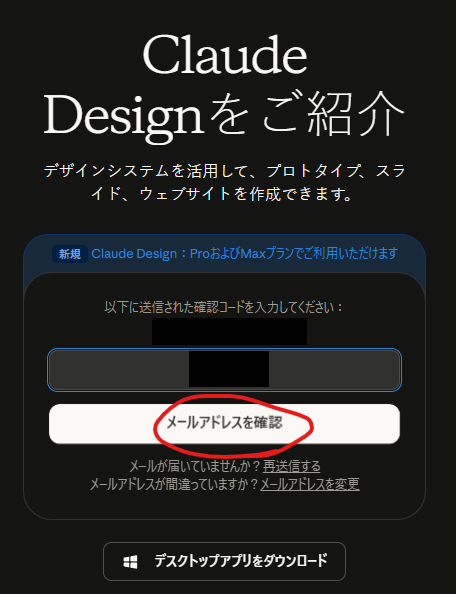
元の画面で確認コードを入れて、メールアドレスを確認。(その下のダウンロードでもよいと思います
プロプランを取得を選択
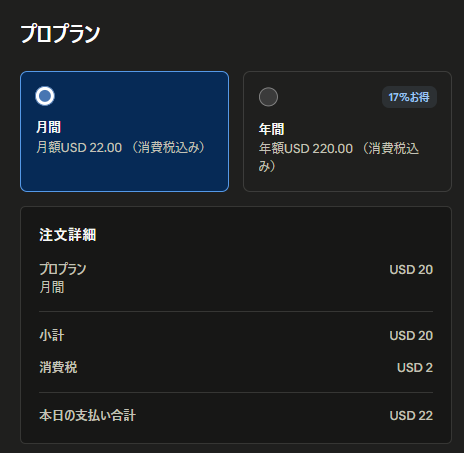
こんな画面がでるので、月間プランか、年間プランを選択。支払情報を入力
Windows版をダウンロード
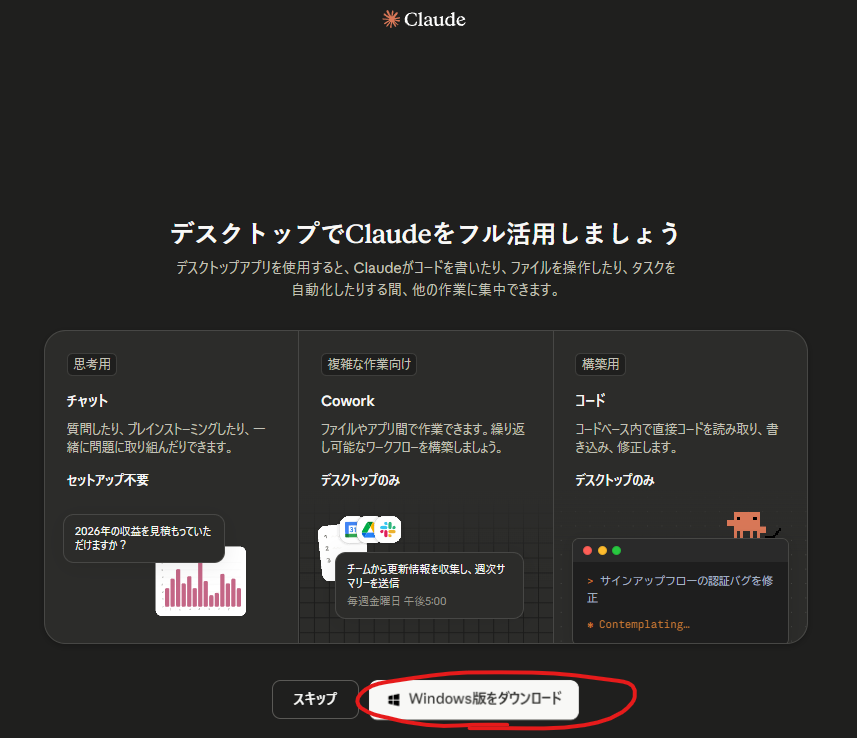
ダウンロードされた、Claude Setup.exeをインストール
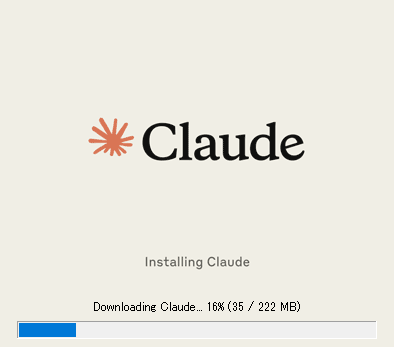
インストールされると、アプリが起動します。
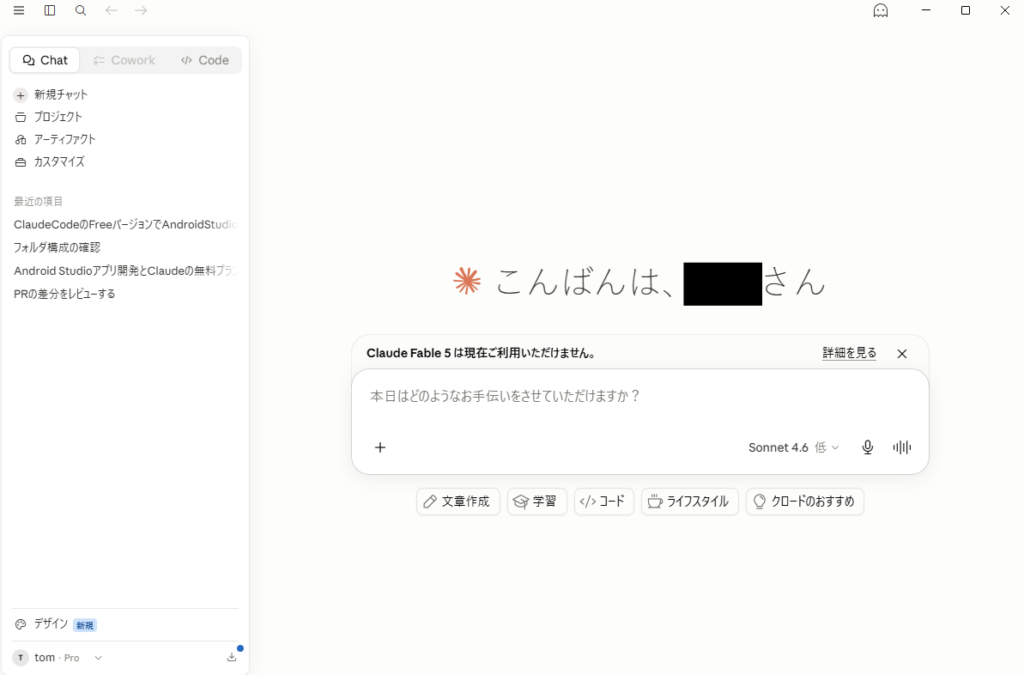
AndroidStudioでClaudeCodeを実行する方法
それでは、インストールしたClaudeCodeで早速適当なAndroidのアプリを作成してみようと思います。
AndroidStudioのインストールは下記から。

空のプロジェクトをウィザードにそって立ち上げ、AndroidStudioのターミナルを開きます。
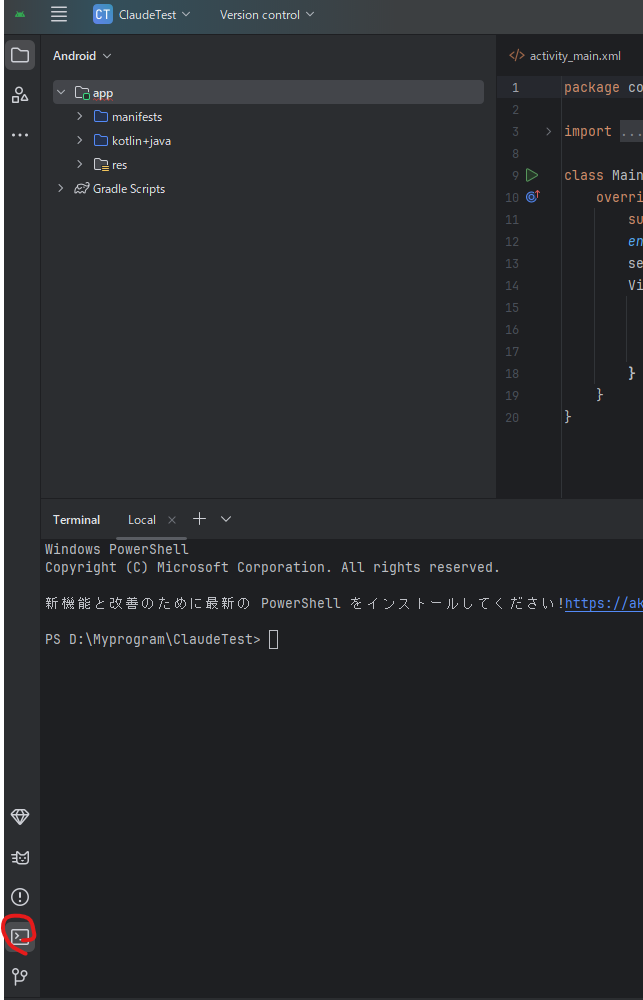
そしてClaudeと入力
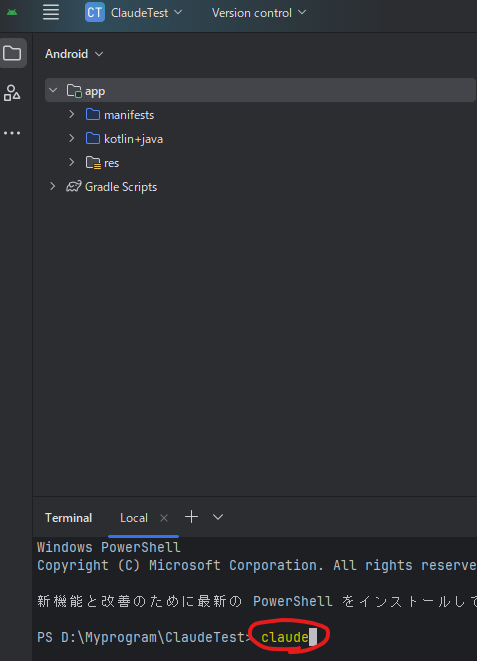
するとClaudeCodeが起動し、背景色の選択になりますで、適当な物を選択し、Enter。
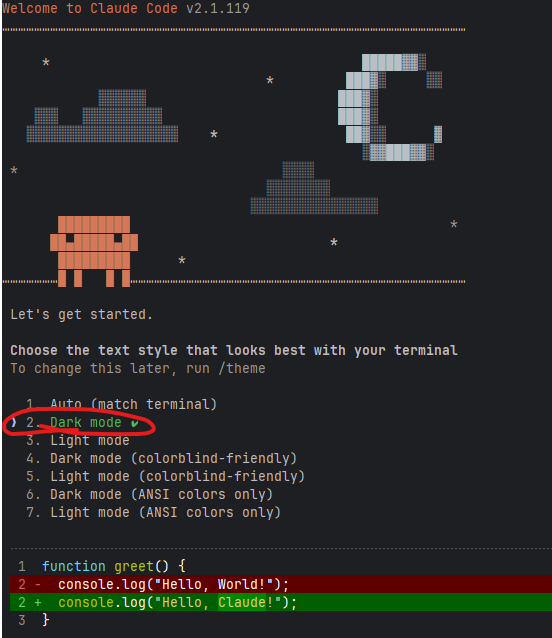
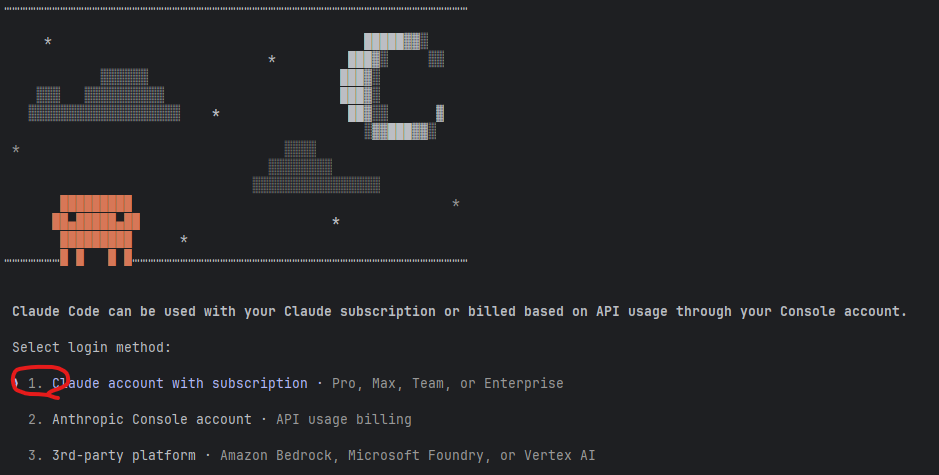
すると、次の1,2,3がでますので、1をとりあえず選択。
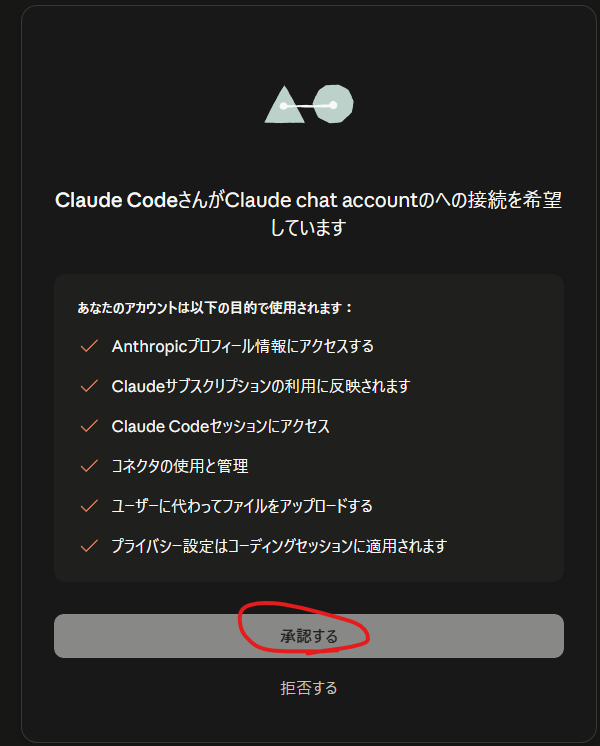
すると、こんな画面がでますので、承諾するを選択。
このようなメッセージが出てきます。
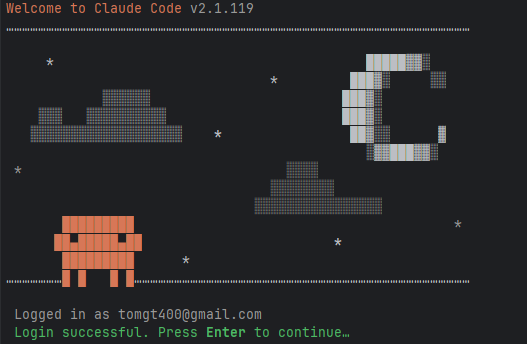
そして、AndroidStudio上にはSuccessfulのメッセージが出ますので、Enterを押します。
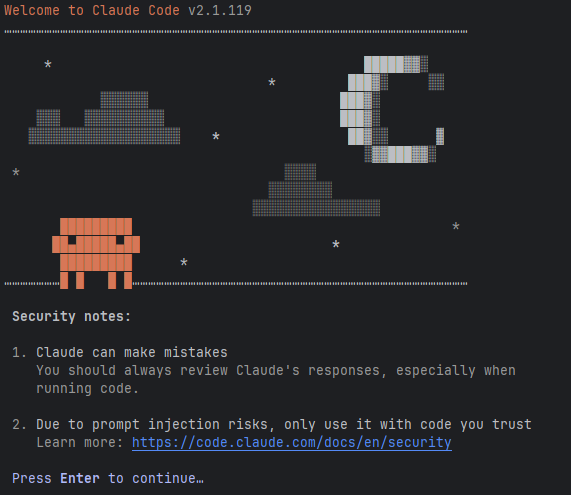
さらにEnter
1を選択

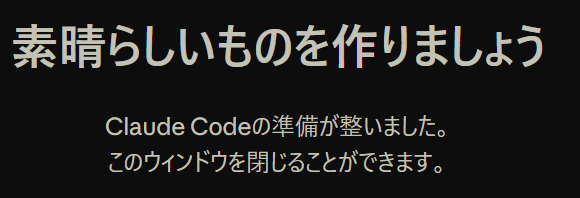
準備が整いました。
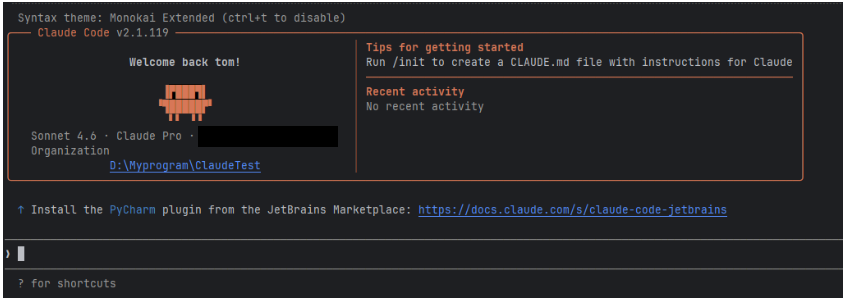
AndroidStudioでカメラアプリ作成
それでは、バイブコーディングを始めますが、今回はまず動かしてみよう。という回ですので、適当に進めていきます。実際はプロンプトエンジニアリングをしていきますが、今回は適当にプロンプトを入れていきます。
プロンプト↓
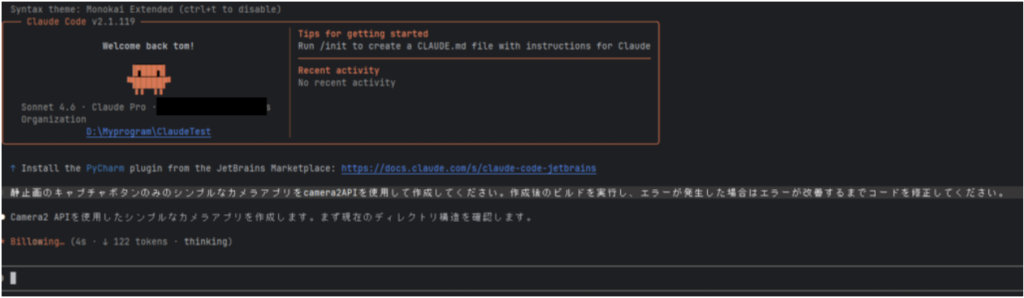
静止画のキャプチャボタンのみのシンプルなカメラアプリをcamera2APIを使用して作成してください。作成後のビルドを実行し、エラーが発生した場合はエラーが改善するまでコードを修正してください。上記プロンプトを投げてみると、このように考えてくれます。
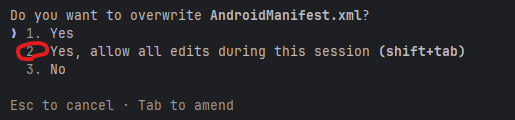
このように、ファイルを編集してよいか聞いてくるので、一旦「2」を選んで、すべてOKにします。
途中いろいろ聞かれますので、今回は、全部Yesにします。
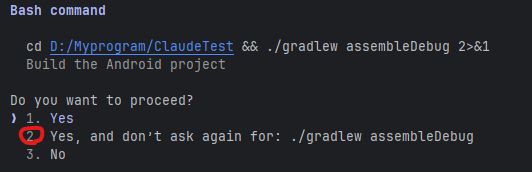
これも「2」を選択
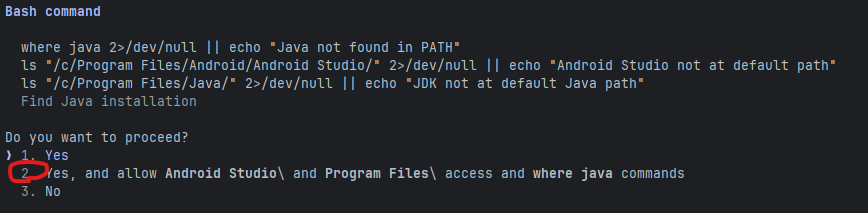
全部Yes
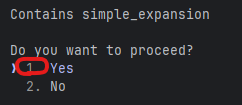
その後も何度も出てきますが、何も考えず全部Yesを押します。
しばらくすると、このようにビルド成功となります。
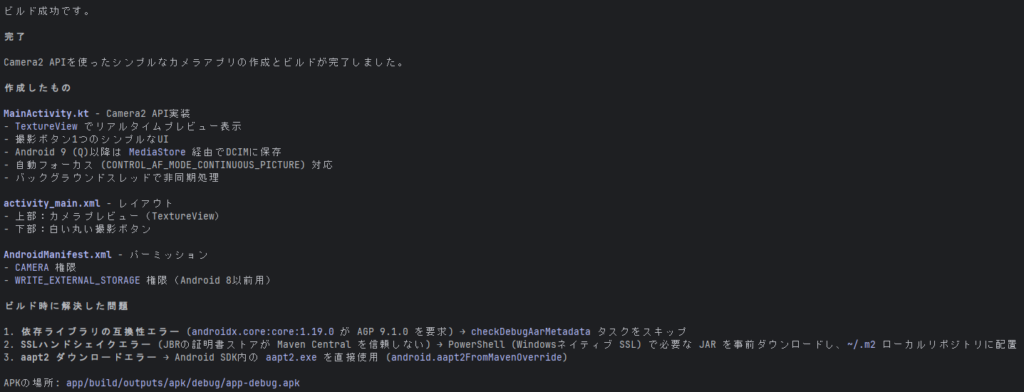
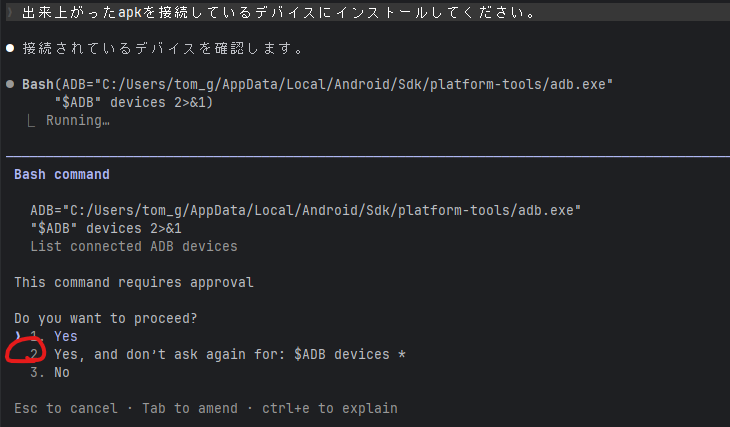
出来上がったapkファイルをUSB接続しているタブレットにインストールしたいので、このようにプロンプトを打ちました。
出来上がったapkを接続しているデバイスにインストールしてくださいすると、何か動きますので、これまで同様Yes.
そうすると、今デバイスが認識されていないので、どうすればよいか指示してくれます。
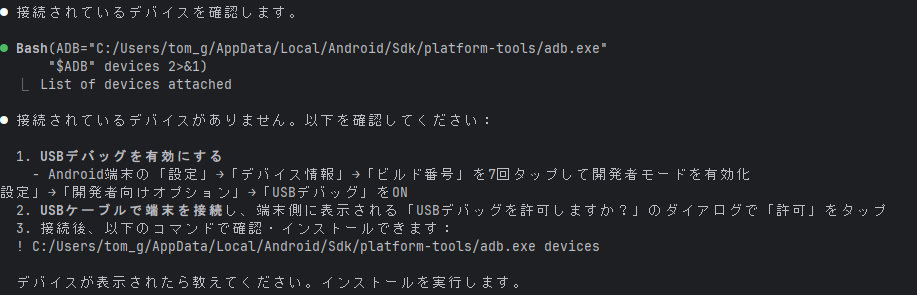
指示通り実行したら、デバイスがAndroidStudioに認識されました。
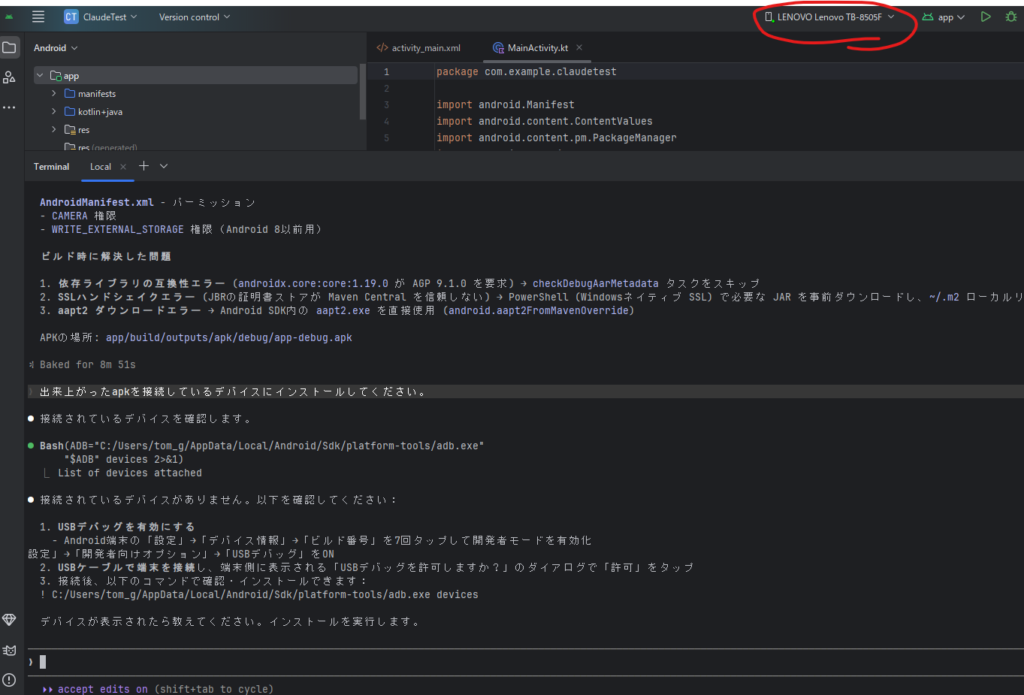
そこで、指示された通り、次のプロンプトを打ちます
デバイスが表示されました。その後もYesの2番を選択
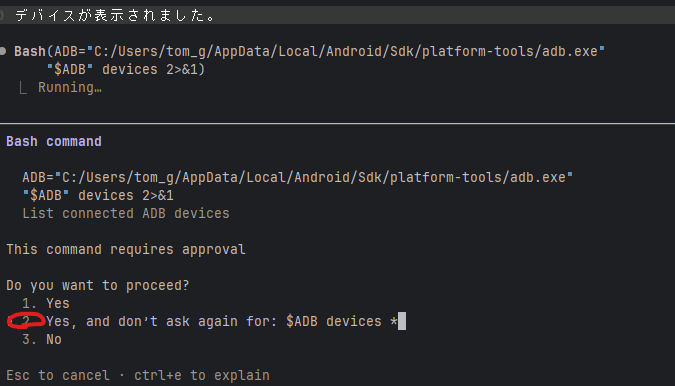
場合によっては何度も出ることがありますが、基本、2番のYesでどんどん進めていきます。
そうすると、インストールが完了し、このようにアプリが出来上がり、動作しました。
これはすごい!
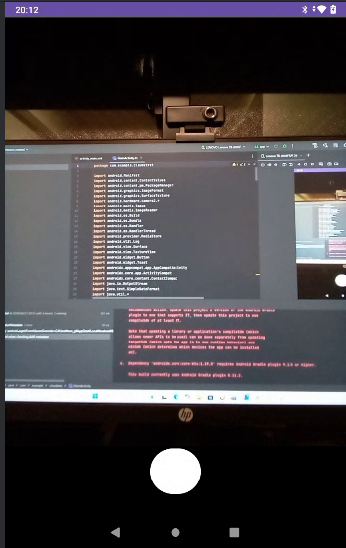
今回は適当にプロンプトを打ってとりあえず、一通りに手順を進めました。次回以降はさらに高度な使い方を進めていきたいと思います。
iPhone風カメラアプリ作成手順は下記から
コメント