本当はこの記事は続ける予定でしたが、ClaudeCodeの原因不明のBANにより、ライセンスを取られてしまいました。ということで、経過をすべての残す予定が、辿れなくなってしまって為、記憶の限り方法を記載していきたいと思います。現在異議申し立て中です。
BANされた後のメール
突然BANされ、次のメールが飛んできました。悲しい。。

完成したiphone風アプリ
気を取り直して。
最終的にできたアプリはこれです。
名前も勝手に決めてくれました。名称は「iCamera」
出来上がったアプリはこんな感じ。
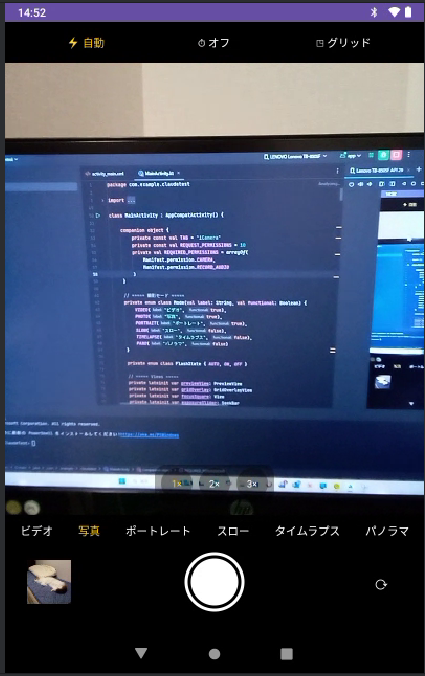
作成する時にiphone15風という事を提案されてそのまま作りました。
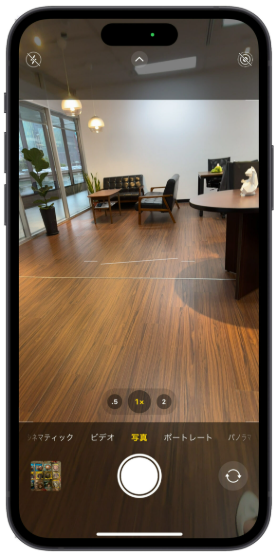
下記がiphone15の標準カメラアプリですので、かなり似ていますね。
ClaudeCodeでの作成手順
それでは、どのように作成したか、手順を記載していこうと思います。
基本プログラムの準備
前の記事で記載した、Camera2APIでキャプチャだけできるプロジェクトをベースにしました。0ベースでもよいかもしれません。

Planモードで計画を立案
ClaudeCodeコードで大規模なプログラムを作成する時は、Planをしっかり立ててからコード編集に入った方がよい為、まずプランモードで実行します。操作は簡単で、AndroidStudioのターミナル画面で
/planと打つだけです。
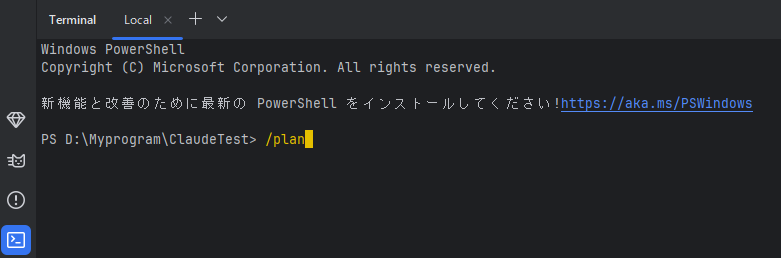
その後今回の場合は、次のようにプロンプトを入力しました。
現在のプログラムの構造、gradle,SDK,kotlinのバージョンを確認してください。これをする事で、ベースプログラムの構想を理解した上でプログラムの生成ができるようです。
この確認が終わったら、次はこのようなプロンプトでプランニングをしてもらいますが、今回は試験的に試した物なので、仕様は考えず、ClaudeCodeに任せました。
まず、例題としてiphone類似のアプリを作ってみたかったので、このように尋ねた後、プランニングをしています。
iphoneの標準のカメラアプリの仕様を知っていますか?すると、知っているような回答でしたので、その次に
現在のプログラムを書き換えて、その仕様にアプリが生成できるようにプランを作成してくださいと入力。
すると、プランを作成し、後でこのプロジェクトが置かれているフォルダをみると、「iphone_camera_spec.md」というファイルができており、次のように記載がありました。
これがClaudeCodeが生成したアプリの仕様ですので、下記コピペすれば、上の過程は不要かもしれません。
# iPhone 標準カメラアプリ 仕様まとめ

> 本資料は iPhone 標準カメラアプリ(iOS 17 / iPhone 15 系基準)の主要仕様をまとめたものです。

---

## 1. 起動・UI

- ロック画面から左スワイプで即時起動(生体認証不要)
- コントロールセンターからも起動可能(iOS 18以降はカスタマイズ可能)
- 縦・横向き両対応(UI要素は向きに合わせて回転)
- シャッターボタン長押しで連写 / 動画撮影開始(モード切替なし)

---

## 2. 撮影モード

| モード | 説明 |
|---|---|
| 写真 | 標準静止画。デフォルト起動モード |
| ビデオ | 動画撮影 |
| スロー | スローモーション動画(120fps / 240fps) |
| タイムラプス | 時間経過撮影 |
| ポートレート | 被写界深度エフェクト(背景ぼかし) |
| パノラマ | 横スワイプで広角合成 |
| シネマティック | 映画的な被写界深度動画(iPhone 13以降) |
| Live Photos | 静止画+前後1.5秒の動画を同時記録 |

---

## 3. カメラシステム(iPhone 15 Pro 基準)

### レンズ構成
- **超広角**: 13mm相当 / f/2.2 / 120°画角
- **広角(メイン)**: 24mm相当 / f/1.78 / センサーシフト式OIS
- **望遠**: 77mm相当 / f/2.8(Pro) / 5倍光学ズーム
- **フロント**: 12MP / f/1.9 / オートフォーカス対応

### ズーム
- 光学ズーム: 0.5x / 1x / 2x / 3x / 5x(モデルによる)
- デジタルズーム: 最大25倍(Pro Max)
- ピンチ操作またはズームホイールで変倍

---

## 4. 解像度・フォーマット

### 写真
- デフォルト: HEIF(.heic)形式、12MP(広角)
- ProRAW: 最大48MP(iPhone 12 Pro以降)
- Apple ProRes: 動画用RAWフォーマット(Pro機種)
- JPEG互換モード切替可能(設定 > カメラ > フォーマット)

### 動画
| 解像度 | フレームレート |
|---|---|
| 4K | 24 / 25 / 30 / 60 fps |
| 1080p | 25 / 30 / 60 / 120 fps(スロー) |
| 720p | 240 fps(スローモーション) |

---

## 5. オートフォーカス・露出

- **フォーカス**: 位相差AF + コントラストAF 併用(PDAF)
- **顔・瞳AF**: 人物・動物・被写体を自動検出して追従
- **AE/AF ロック**: 画面長押しでロック(黄枠表示)
- **露出補正**: フォーカスロック後に太陽アイコンをスワイプで±調整
- **スマートHDR**: 複数フレーム合成で高ダイナミックレンジ(HDR 4)

---

## 6. フラッシュ・照明

- **フラッシュ**: 自動 / オン / オフ 切替
- **Photonic Engine**: 撮影プロセスの深層学習ベース画像処理(iPhone 14以降)
- **Night Mode(夜間モード)**: 低照度時に自動有効化、秒数手動設定も可能
- **True Tone フラッシュ**: 環境光に合わせたフラッシュ色温度自動調整

---

## 7. ポートレートモード詳細

- 対応被写体: 人物・動物・オブジェクト(iOS 17以降)
- **照明エフェクト(6種)**:
  - 自然光 / スタジオ照明 / 輪郭照明 / ステージ照明 / ステージ照明(モノ) / ハイキー照明(モノ)
- **被写界深度(f値)**: f/1.4 〜 f/16 範囲でスライダー調整
- 撮影後にも深度情報から再調整可能(写真アプリ内)

---

## 8. ビデオ機能

- **アクションモード**: 手ブレ補正(走りながら撮影等に対応、iPhone 14以降)
- **シネマティックモード**: 自動被写体追従ぼかし(f/1.6相当)、撮影後に被写体変更可能
- **マイク**: ステレオ録音 / 風切り音低減 / マイク方向指定(前方・後方・正面)
- **外部マイク**: Lightning / USB-C経由で対応

---

## 9. 設定・カスタマイズ(設定アプリ > カメラ)

- **フォーマット**: 高効率(HEIF/HEVC)/ 互換性優先(JPEG/H.264)
- **ProRAW / ProRes**: オン/オフ切替(Pro機種)
- **ビデオ録画**: 解像度・fpsのデフォルト設定
- **スローモーション**: 120fps / 240fps 選択
- **グリッド表示**: 三分割法グリッドのオーバーレイ
- **ミラーリング(前面)**: セルフィーの左右反転
- **HDR動画**: オン/オフ
- **レベル表示**: 水準器のオーバーレイ
- **QRコード**: スキャン機能のオン/オフ
- **優先レンズ**: デフォルト広角を0.5x(超広角)や別焦点距離に変更可能

---

## 10. ジェスチャー・操作

| 操作 | 動作 |
|---|---|
| シャッター長押し | バーストショット(写真) / 動画録画開始 |
| 音量ボタン | シャッター / ズーム(設定による) |
| ピンチ | ズーム倍率変更 |
| 画面タップ | フォーカス・露出ポイント設定 |
| 画面長押し | AE/AF ロック |
| フォーカスロック後スワイプ | 露出補正 |
| 上スワイプ | 追加設定(フラッシュ/Live/タイマー/フィルタ)表示 |

---

## 11. Apple Intelligence / AI 機能(iOS 18以降)

- **クリーンアップ**: 写真アプリ内で不要な被写体を消去
- **フォト検索**: 自然言語で写真を検索
- ※撮影時のリアルタイムAI合成(Photonic Engine)は iOS 16以降から導入済み

---

## 12. プライバシー・セキュリティ

- カメラ使用中: ステータスバーに緑色インジケーター表示
- マイク使用中: オレンジ色インジケーター表示
- アプリごとにカメラ・マイクアクセス権限を設定アプリで管理
- 位置情報タグ(EXIF): オプション(デフォルト有効、アプリ単位で無効化可)
コード生成スタート
プランニングが終わったら、いよいよスタートですが、今回はOpusを使いたかったので、
/model opusでモデルを変更し、実行。
実行する時のプロンプトですが、claudeコードは普通に実行すると、何度も確認要求が出てくるので、今回最後まで確認不要で進めてもらうよう、次のようにプロンプトを入力。最後まで進めてもらうために、デバイスはPCに接続し、AndroidStudioで認識している状態で下記を実行。
作成したプランに基づいて、プログラムを生成してください。プログラム作成後はビルドを自身で実行し、エラーが発生した場合はコードを修正し、問題点を解決してください。ビルドエラーの発生がなくなるまで、このプロセスを回してください。また、ビルドエラーがなくなった後は、生成したapkファイルをAndroidStudioに接続しているデバイスにインストールし、実際のアプリを動作させたうえで、logcatを確認し、実装した全機能がエラーなく動作する事を確認し、問題があれば、コードの修正→ビルドエラー修正→logcatのエラー分析を繰り返し、正常に動くプログラムをリリースしてください。すると、約2時間ほどだったと思いますが、コードの生成が終わり、デバッグ中のところで、急に止まっていました。(上に記載したように、アカウントが取り消され止まった模様)
まとめ
このように、ほんの数時間で、iPhone類似のアプリが作成できてしまうほど、ClaudeCodeは強力なツールですが、今回なぜBANされたのか、原因不明、1週間ほどたちますが、未だに使えない状況です。
使えるようになったら、BANされてから復帰までの経過も記録として残しておきたいと思います。
いろいろ調べてみると、VPN接続がよくない。というような情報もありますが、不明です。

コメント