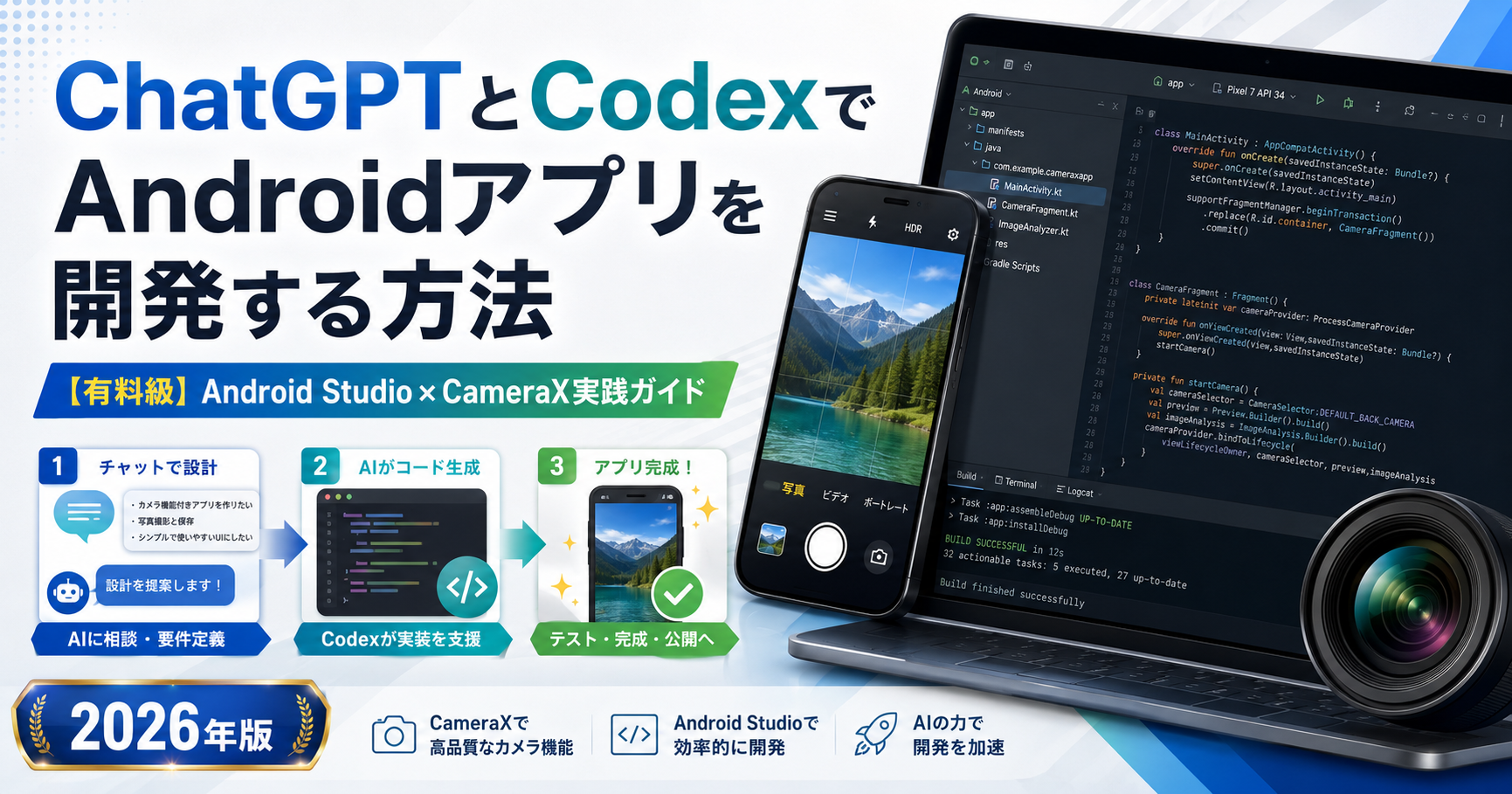
ChatGPTやCodexを使えばAndroidアプリを開発できると聞いても、「実際にどのような手順で進めればよいのだろう?」と思う方も多いのではないでしょうか。私も最初は、ChatGPTとCodexの使い分けが分からず試行錯誤しました。本記事では、CameraXを使ったカメラアプリを題材に、ChatGPTで仕様書を作成し、Codexで実装・デバッグを進めるまでの流れを、実際の開発手順に沿って分かりやすく解説します。
この記事で作成するもの
今回作成するのは、Android StudioのCameraXライブラリを利用したシンプルなカメラアプリです。完成すると、カメラ映像を画面に表示し、シャッターボタンで写真を撮影して端末へ保存できるアプリになります。
この記事で分かることは、次のとおりです。
- ChatGPTとCodexの役割分担
- Android StudioでCameraXアプリを開発する流れ
- ChatGPTで仕様書を作成する方法
- Codexへ実装を依頼する方法
- エラーが発生した場合の進め方
- 実機で動作確認するまでの一連の手順
実際に出来上がったアプリのデモ画面は下記となります。

今回の開発環境
それでは、今回カメラアプリを開発した環境を紹介します。
AIを使ったAndroidアプリ開発では、使用するツールや端末によって動作や回答が変わることがあります。そのため、まずは今回検証した環境を共有しておきます。
今回は、ChatGPTで仕様書や実装指示を作成し、Codexを使ってAndroid Studio上でコードの生成・修正を行いました。完成したアプリは実機へインストールし、CameraXが正常に動作することを確認しています。
開発環境一覧
| 項目 | 使用環境 |
|---|---|
| AI | ChatGPT Plus(Codex) |
| IDE | Android Studio |
| 開発言語 | Kotlin |
| カメラライブラリ | CameraX |
| テスト端末 | Redmi Note 15 Pro 5G |
| OS | Android |
| 実行方法 | Android Studio TerminalからCodexを実行 |
※執筆時点の検証環境です。AIやAndroid Studioのバージョンアップにより、画面や操作方法が変わる場合があります。
なぜChatGPTとCodexを組み合わせるのか
「Codexだけでアプリを作れば十分では?」と思う方もいるかもしれません。私も最初はそのように考えていました。
実際に試してみると、Codexはコードの生成や修正が得意ですが、「どのようなアプリを作るのか」を整理することはあまり得意ではありません。一方、ChatGPTは要件整理や仕様書の作成、エラー内容の分析などが得意です。
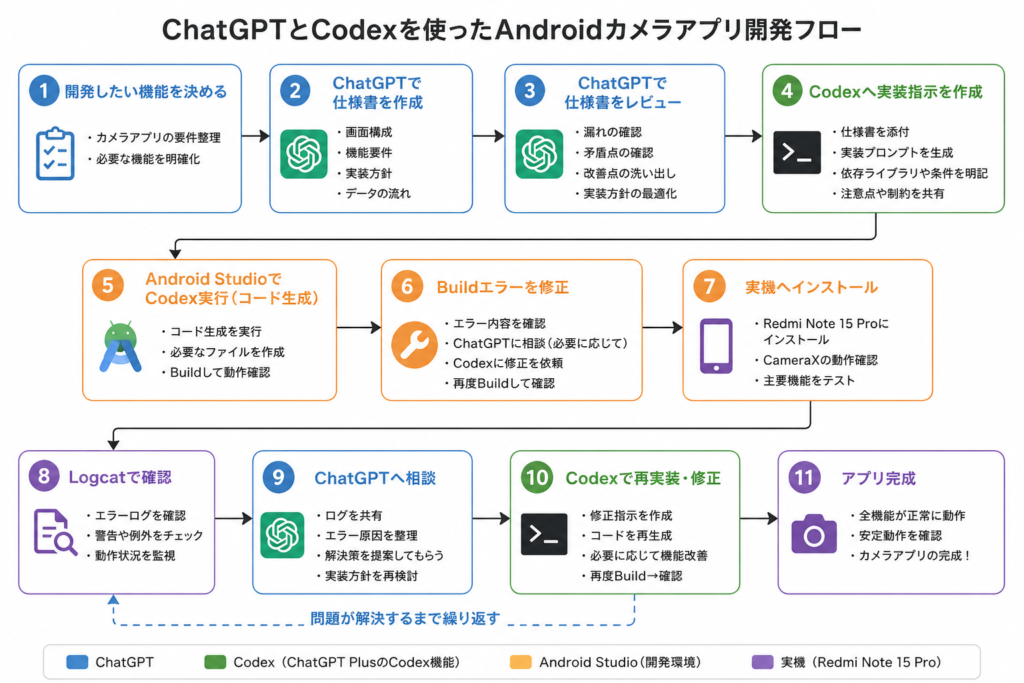
そのため、今回の開発では次のように役割を分けました。
- ChatGPT:仕様書の作成、実装方針の整理、エラー解析
- Codex:コード生成、Build、修正、実装作業
- Android Studio:ビルド、実機インストール、デバッグ
この役割分担にすることで、AIへ何を依頼すればよいのかが明確になり、開発がスムーズに進められました。
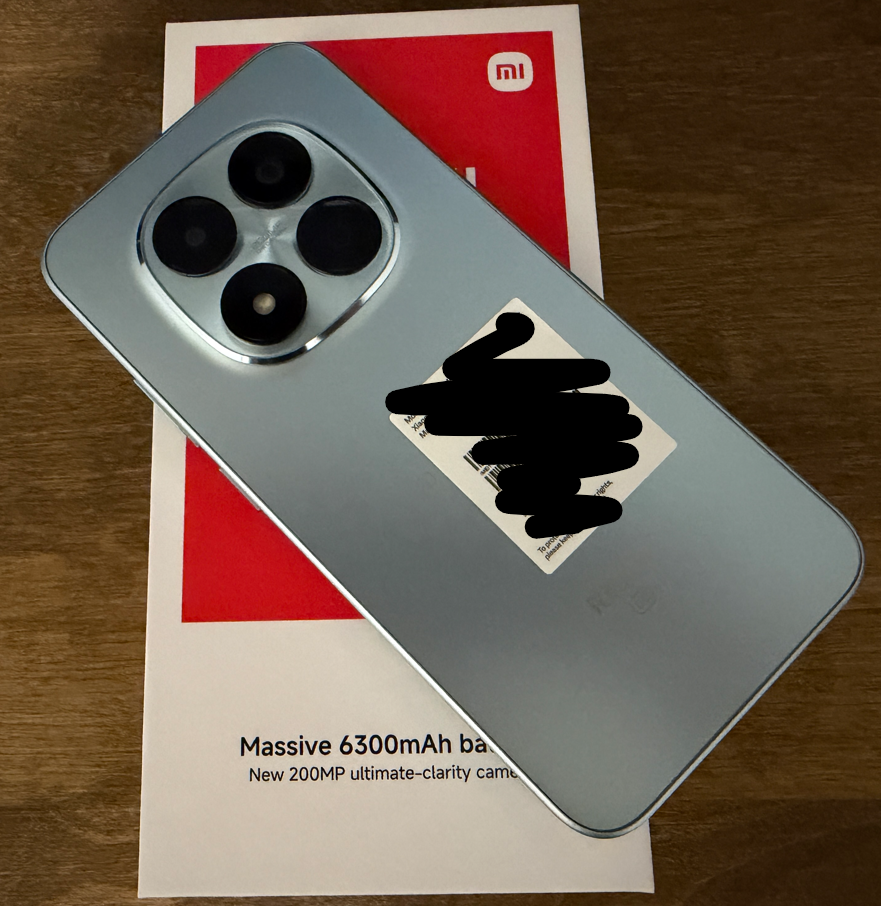
検証で使った、Redmi Note 15 Pro 5Gはこれです。
ChatGPTとCodexの役割分担|まずはChatGPTで仕様書を作成する
「Codexなら、いきなりコードを書かせればいいのでは?」と思う方もいるかもしれません。私も最初はその方法で試していました。
しかし、実際に開発を進めると、機能追加を重ねるたびにAIの認識が少しずつずれ、想定していない修正が入ることがありました。
そこで現在は、最初にChatGPTで仕様書を作成し、その内容をCodexへ渡すという流れで開発しています。この方法にしてから、実装内容がぶれにくくなり、エラーの修正もしやすくなりました。
今回のCameraXアプリも、この方法で開発しています。
なぜ仕様書を作るのか
仕様書というと、大規模なシステム開発で使うイメージがあるかもしれません。
しかし、AIを使った開発では、小さなアプリでも仕様書を作るメリットがあります。
例えば、「Proモードを追加してください」とだけ依頼すると、人によって思い浮かべる機能は異なります。
- ISOを変更できるのか
- シャッタースピードも変更するのか
- AUTOとの切り替えはどうするのか
- Proモード非対応端末ではどう表示するのか
このような内容が曖昧なままでは、AIも何を実装すればよいか判断できません。
そのため、最初に仕様を整理してから実装へ進めることで、手戻りを大幅に減らせます。
私がChatGPTへ入力したプロンプト
実際には、次のような流れでChatGPTへ依頼しています。
Android Studioで開発しているCameraXカメラアプリへ
Proモードを追加したいと思います。

下記条件を満たす仕様書を作成してください。

【実装したい内容】
・AUTOモードとProモードを切り替えられるようにする
・ISOを手動変更できる
・シャッタースピード(露光時間)を手動変更できる
・AUTOからProへ切り替えた際は、現在の露出値を引き継ぐ
・Proモード非対応端末では、自動的にAUTOモードで動作する

仕様書には次の内容を含めてください。

・目的
・対象
・対象外
・UI構成
・画面遷移
・状態管理
・ライフサイクル
・エラー処理
・ログ出力
・対応端末判定
・変更対象ファイル
・単体テスト
・実機テスト
・受け入れ条件

コードはまだ生成せず、
まずは仕様書だけを作成してください。
実際の機能要件に応じて内容は変わりますが、ポイントは「すぐにコードを書かせないこと」です。
まず仕様書だけを作成することで、実装前に要件の漏れや認識違いを確認できます。
仕様書が完成したらレビューを行う
仕様書が完成したら、そのままCodexへ渡すのではなく、一度内容を確認します。
私が特に確認しているのは、次のポイントです。
- 実装したい内容に漏れはないか
- UIの動きが分かりやすいか
- エラー時の動作が決まっているか
- 非対応端末の処理が定義されているか
- テスト方法まで記載されているか
この段階で気になる点を修正しておくと、後から大きな手戻りになることが少なくなります。
ChatGPTでCodex用の実装指示を作成する
仕様書が完成したら、次はいよいよCodexへ実装を依頼します。
ここで私が以前よくやっていたのは、仕様書をそのままCodexへ渡してコードを書いてもらう方法でした。しかし、実際にはBuildエラーが続いたり、途中で実装方針が変わったりすることも少なくありませんでした。
現在は、仕様書をそのまま渡すのではなく、一度ChatGPTで「Codex専用の実装指示」を作成してからCodexへ渡すようにしています。
このひと手間を加えるだけで、Codexが何をすればよいのか明確になり、途中で認識がずれることが少なくなりました。
Android Development Base Roleを読み込ませる
私が最初にChatGPTへ読み込ませているのが、Android開発用に作成したAndroid Development Base Roleです。
このファイルには、毎回共通で実施してほしいルールをまとめています。例えば、次のような内容です。
- プロジェクト構成を確認する
- 仕様書を作成する
- 仕様書をレビューする
- 実装前にバックアップを取得する
- Build・Lint・実機テストを実施する
- Logcatで動作を確認する
- 実行ログやレポートを保存する
つまり、「今回どのような機能を実装するか」ではなく、「Android開発では毎回この手順で進める」という共通ルールを定義しています。これにより、プロジェクトごとに同じ指示を繰り返し入力する必要がなくなります。
ChatGPTへ入力したプロンプト
Base Roleを読み込ませた状態で、私は次のようなプロンプトを入力しています。
添付したAndroid Development Base Roleに従って、
先ほど作成した仕様書を実装するためのCodex用プロンプトを作成してください。

条件は次のとおりです。

・Android Studio Terminalで実行する
・ユーザーへの確認待ちは行わない
・Buildエラーがあれば修正を繰り返す
・実機へインストールする
・Logcatまで確認する
・結果をMarkdownで出力する

Codexへそのまま貼り付けられる形で生成してください。ここで重要なのは、「コードを書いてください」ではなく、「Codexへ渡す実装指示を作成してください」と依頼している点です。
ChatGPTには設計や文章の整理を担当してもらい、Codexには実際の実装を担当してもらうという役割分担を意識しています。
ChatGPTが生成した実装指示を確認する
生成された実装指示も、そのままCodexへ渡すことはありません。
私は、次の点を確認してから利用しています。
- 仕様書の内容が正しく反映されているか
- 実装対象外の機能まで指示していないか
- Buildやテストの実行が含まれているか
- 実機確認まで実施するようになっているか
- エラー発生時の対応が含まれているか
この確認をしておくことで、Codexの実行中に不要な修正や想定外の変更が入ることを防ぎやすくなります。
ChatGPTとCodexの役割を分けることが成功のポイント
今回の開発で特に感じたのは、ChatGPTとCodexを同じ役割で使わないことの大切さです。
私が現在採用している役割分担は、次のようになっています。
| ツール | 主な役割 |
|---|---|
| ChatGPT | 仕様整理、仕様書作成、レビュー、Codex用プロンプト作成、エラー解析 |
| Codex | コード生成、Build、修正、実機テスト、Logcat確認 |
| Android Studio | ビルド、デバッグ、アプリ実行 |
この流れにしてから、Codexへの指示がぶれにくくなり、修正回数も減りました。特に機能追加を繰り返すようなプロジェクトでは、仕様書と実装指示を分けて管理するメリットを強く感じています。
Android StudioでCodexを実行する
ここまでで、仕様書とCodex用の実装指示が完成しました。
いよいよAndroid Studioを起動し、Codexへ実装を依頼します。
ここで大切なのは、
Codexへコードを書いてもらうことではなく、「レビュー済みの仕様書どおりに実装してもらうこと」
です。
そのため、私は毎回、仕様書・実装指示・Android Development Base Roleの3つをそろえた状態でCodexを実行しています。
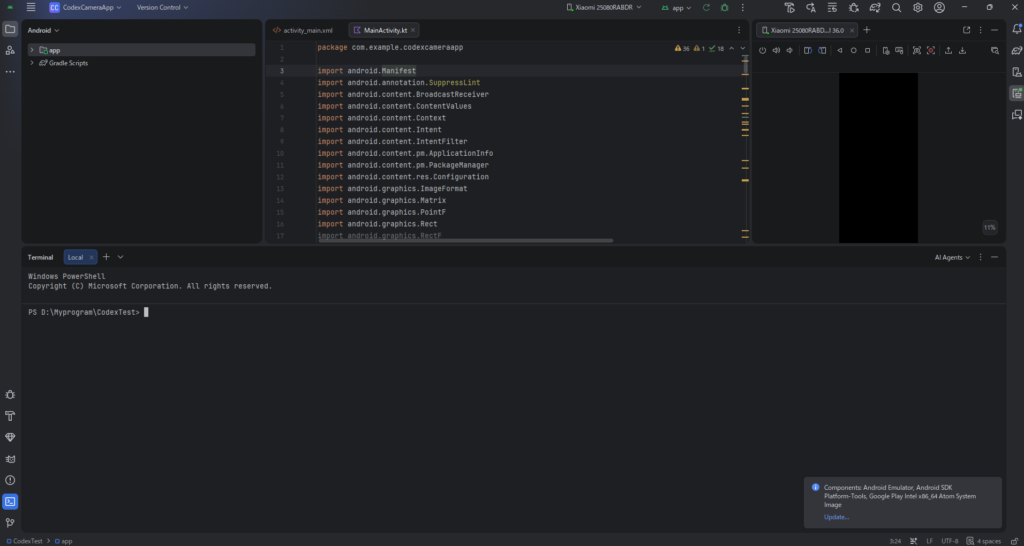
Android Studio Terminalを開く
まずはAndroid Studioで今回開発するプロジェクトを開きます。
プロジェクトが読み込まれたら、画面下部のTerminalを開きます。
今回の作業は、Android Studioに標準で搭載されているTerminalから実行しました。
別のPowerShellやコマンドプロンプトから実行することもできますが、Android Studio内で完結させた方が、BuildやLogcatの確認を続けて行えるため便利です。
ChatGPTが作成した実装指示をCodexへ渡す
次に、前章でChatGPTが生成した実装指示をCodexへ渡します。(Ctrl+Vで実行できる状態まで、前の章の時に作ってもらっていますので、ペーストするだけの状態にしています。)
今回の実装指示には、
- 仕様書
- 実装対象
- Build手順
- テスト方法
- 実機確認
- Logcat確認
まで含まれています。
そのため、Codexはコードを書くだけではなく、Buildや実機テストまで一連の流れを実行できます。
Android Development Base Roleでも、レビュー済みの仕様書を唯一の実装基準とし、Build・実機・Logcatまで確認することを前提としています。
Codexが実装を開始する
実装指示を入力すると、Codexは現在のプロジェクト構成を確認しながら、必要なファイルを読み込みます。
その後、
- 必要なソースコードの追加・修正
- CameraX関連の設定
- Buildの実行
- エラー解析
- 必要に応じたコード修正
という流れで処理が進みます。
この間は、コードが次々と表示されるため、「エラーが発生したのでは?」と不安になるかもしれません。
しかし、多くの場合は正常な処理です。
Codexは、コードを生成しながらBuildを繰り返し、問題が見つかれば自動で修正を試みます。
私も最初は画面の変化に驚きましたが、途中で停止させず、最後の実行結果を確認するようにしています。
実装中は途中経過より最終結果を確認する
Codexを実行すると、Terminalには大量のメッセージが表示されます。
途中には、
- ソースコードの差分
- Buildログ
- エラーメッセージ
- 修正内容
などが表示されますが、これだけで成功・失敗を判断する必要はありません。
私が確認しているのは、最後に出力される実行結果です。
例えば、
- Buildは成功したか
- テストは完了したか
- 実機へのインストールまで実施できたか
- Logcatで例外が発生していないか
といった内容を確認しています。
途中のログだけを見て判断すると、「エラーが出ているように見えたけれど、最後には正常に修正されていた」というケースもあるためです。
成功しても、すぐに終わらせない
Buildが成功すると、「これで完成」と思いたくなります。
しかし、私が実際に開発していて感じたのは、Build成功と正常動作は別ということです。
例えば、
- アプリは起動するがプレビューが表示されない
- 写真は撮影できるが保存されない
- 一部の端末だけクラッシュする
このような問題は、Buildだけでは分かりません。
そのため、Codexの実装が終わった後も、必ず実機へインストールし、CameraXが期待どおりに動作することを確認しています。
エラーが発生したらChatGPTで原因を整理する
AIを使った開発では、一度の実装で思いどおりに動作することは多くありません。
今回CameraXアプリを開発した際も、Buildエラーや実機での動作不良が発生しました。
以前の私は、エラーが出るたびにCodexへ「もう一度修正してください」と依頼していました。しかし、この方法では同じような修正を繰り返すことがあり、なかなか解決しないケースもありました。
現在は、一度ChatGPTへエラー内容を渡して原因を整理し、その結果をCodexへ返すという流れで進めています。
この方法にしてから、修正の精度が上がり、同じエラーを繰り返すことが少なくなりました。
なぜChatGPTへ相談するのか
Codexはコードの生成や修正が得意ですが、表示された大量のログから原因を整理することは、必ずしも得意ではありません。
一方、ChatGPTは
- Buildログ
- Logcat
- スタックトレース
- Kotlinのコンパイルエラー
などをまとめて読み取り、
「本当の原因は何か」
を整理することが得意です。
私はCodexを止めるのではなく、一度状況を整理する役としてChatGPTを使っています。
私がChatGPTへ入力したプロンプト
実際には、次のような形で質問しています。
Android StudioでCameraXアプリを開発しています。

Codexで下記エラーが発生しました。

(Buildログを貼り付け)

現在の仕様は次のとおりです。

(仕様書を貼り付け)

今回Codexが行った修正内容は次のとおりです。

(Codexの回答を貼り付け)

次の内容を整理してください。

・本当の原因
・なぜこのエラーが発生したのか
・修正方法
・Codexへ返すべき修正指示
このプロンプトでは、「直してください」と依頼するのではなく、「状況を整理してください」と依頼している点がポイントです。
ChatGPTにはコードを書かせるのではなく、エラーの分析役として使うことで、より的確な修正方針を得られます。
ChatGPTが整理した内容を確認する
ChatGPTから回答が返ってきたら、そのままCodexへ渡す前に内容を確認します。
私が確認しているポイントは次のとおりです。
- エラー原因が仕様書と矛盾していないか
- 修正範囲が必要最小限になっているか
- 関係ないファイルまで変更しようとしていないか
- Buildだけでなく実機動作も考慮されているか
ここで少し確認するだけで、不要な修正を防ぎやすくなります。
Codexへ修正指示を返す
内容に問題がなければ、ChatGPTが整理した内容をCodexへ渡します。
私が実際によく使っているプロンプトは次のようなものです。
先ほどの実装内容を維持したまま、
下記内容だけを修正してください。

(ChatGPTが整理した原因)

修正条件

・仕様書は変更しない
・既存機能を壊さない
・Buildを実施する
・エラーがなくなるまで修正を繰り返す
・実機へインストールする
・Logcatまで確認する
このように修正範囲を明確にすることで、Codexが不要な変更を加える可能性を減らせます。
AI同士を連携させることで修正の精度が上がる
今回のCameraXアプリ開発では、この流れを何度も繰り返しました。
Codexで実装
      ↓
Buildエラー
      ↓
ChatGPTで原因整理
      ↓
Codexへ修正依頼
      ↓
Build成功
      ↓
実機確認
以前はCodexだけで修正を続けていましたが、ChatGPTを間に入れるようになってからは、修正内容が整理され、結果として開発がスムーズに進む場面が増えました。
これは「どちらのAIが優れている」という話ではなく、それぞれの得意分野を活かして役割を分けた結果だと感じています。
まとめ|ChatGPTとCodexを組み合わせることでAI開発はさらに効率化できる
今回は、CameraXを使ったAndroidカメラアプリを題材に、ChatGPTとCodexを組み合わせた開発手順を紹介しました。
私も最初は、「Codexにコードを書いてもらえばアプリは完成する」と考えていました。しかし、実際に開発を進める中で、その考えは少し変わりました。
AI開発で重要なのは、「どのAIを使うか」ではなく、「それぞれのAIをどの役割で使うか」だと感じています。
今回の開発では、それぞれの得意分野を次のように分担しました。
| ツール | 主な役割 |
|---|---|
| ChatGPT | 要件整理、仕様書作成、レビュー、Codex用プロンプト作成、エラー解析 |
| Codex | コード生成、Build、修正、実機テスト |
| Android Studio | ビルド、デバッグ、Logcat確認 |
このように役割を分けることで、仕様がぶれにくくなり、開発全体をスムーズに進められるようになりました。
AIは「コード生成ツール」ではなく開発パートナー
実際にCameraXアプリを開発して感じたのは、AIは一度で完璧なコードを生成してくれる魔法のツールではないということです。
Buildエラーが発生することもありますし、実機で期待どおりに動かないこともあります。
しかし、そのような場面でも、
- ChatGPTで原因を整理する
- Codexへ修正を依頼する
- 実機で確認する
という流れを繰り返すことで、少しずつ完成形へ近づけることができました。
AIを「完成品を出力するツール」と考えるよりも、「一緒に開発を進めるパートナー」と考えた方が、より実践的で再現性の高い開発ができると感じています。
おわりに
生成AIの進化によって、個人でも短期間でAndroidアプリを開発できる時代になりました。
その一方で、AIにすべてを任せるのではなく、「何を考えてもらい、何を実装してもらうのか」を設計する力は、これまで以上に重要になっています。
今回ご紹介した方法は、私がCameraXアプリを開発する中で試行錯誤しながらたどり着いた一つの進め方です。もちろん、プロジェクトの規模や目的によって最適な方法は変わりますが、「仕様を整理してから実装する」「AIごとに役割を分ける」という考え方は、多くの開発で応用できるはずです。
この記事が、これからChatGPTやCodexを活用してAndroidアプリ開発に挑戦する方の参考になれば幸いです。
ClaudeCodeとの比較記事は下記


コメント