
2億画素(200MP)のメインカメラを搭載した「Redmi Note 15 Pro 5G」を、AI開発とCameraXの実機検証用として購入しました。本記事では、実際に撮影した作例を交えながらカメラ性能を詳しくレビューするとともに、Android Studioとの接続性やCameraXアプリの動作も検証します。高画質なカメラを備えた開発用スマートフォンを探している方は、ぜひ参考にしてください。
はじめに
AIを活用したAndroidアプリ開発では、実機での動作確認が欠かせません。私はCodexを使ったCameraXアプリの開発・検証を行うため、新しい実機としてRedmi Note 15 Pro 5Gを購入しました。購入を決めた最大の理由は、2億画素(200MP)の高性能メインカメラを搭載しながら、手頃な価格で購入できる優れたコストパフォーマンスです。
CameraXでは、プレビュー表示や写真撮影だけでなく、オートフォーカスや露出制御、HDRなど、実際のカメラハードウェアを利用した検証が重要になります。そのため、開発用スマートフォンには十分なカメラ性能と安定した動作環境の両方が求められます。
本記事では、一般的なスマートフォンレビューに加え、実際に撮影した作例を用いたカメラ性能の検証や、Android Studioとの接続性、CameraXアプリの動作確認まで詳しく紹介します。「写真も楽しめる開発用スマートフォン」としてRedmi Note 15 Pro 5Gはどうなのかという視点で、実体験をもとにレビューしていきます。
Redmi Note 15 Pro 5Gの外観・付属品レビュー
Redmi Note 15 Pro 5Gは、価格以上の高級感を感じられるデザインが魅力です。今回購入したGlacier Blueは落ち着いた色合いで、200MPカメラを搭載しながら持ちやすさも兼ね備えています。この章では、パッケージや付属品、本体デザイン、カメラユニットを実際の写真とともに紹介します。
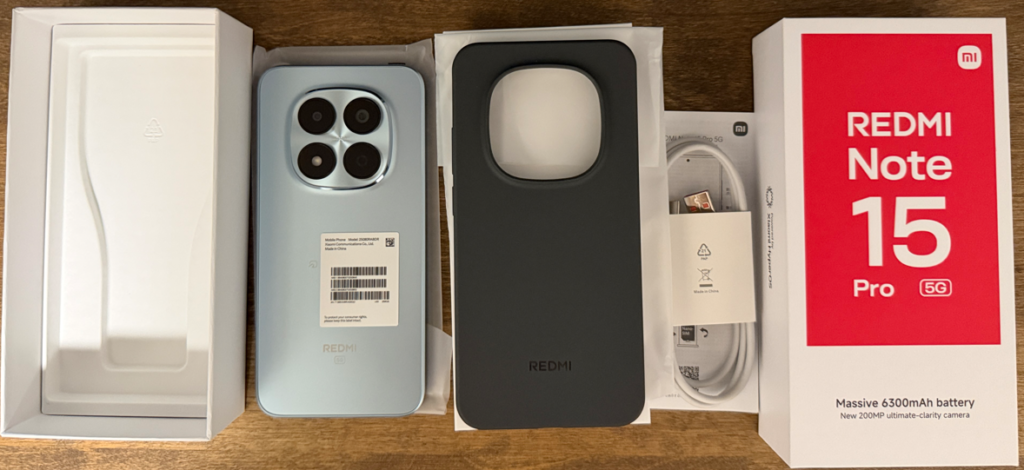
パッケージ・付属品
パッケージはシンプルなデザインで、本体のほかにUSB Type-Cケーブル、SIMピン、保護ケースなどが付属しています。購入後すぐに使い始められる内容で、初めてSIMフリースマートフォンを購入する方でも安心です。
本体デザイン
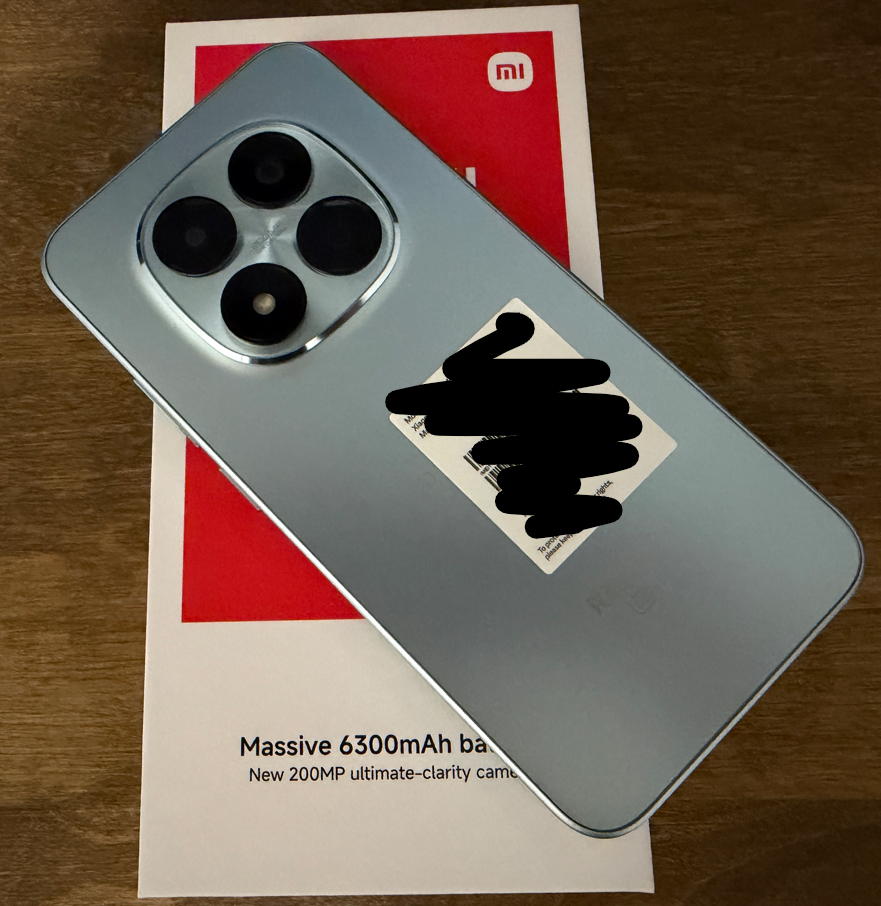
Glacier Blueは光の当たり方で印象が変わる美しいカラーです。前面はベゼルが細く、背面も高級感のある仕上がりでした。
【本体背面写真】

【本体正面写真】
カメラデザイン
背面には存在感のある200MPメインカメラを搭載しています。大型のカメラユニットは高性能モデルらしいデザインで、見た目のインパクトも十分です。後で、このカメラを使って昼間や夜景など、さまざまなシーンで実際に撮影した写真を紹介します。
【リアカメラアップ写真】
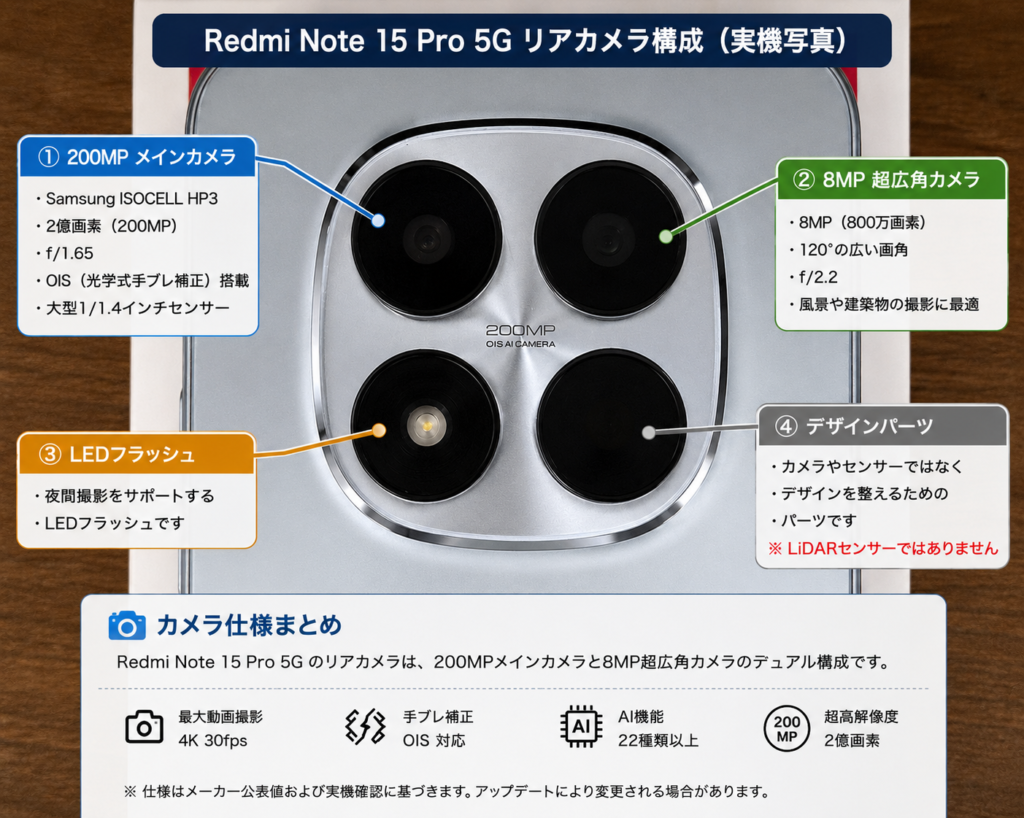
Redmi Note 15 Pro 5Gのカメラ仕様一覧
Redmi Note 15 Pro 5Gは、2億画素のメインカメラを中心としたデュアルカメラ構成を採用しています。スペックだけを見るとミドルレンジスマートフォンですが、搭載されているイメージセンサーは上位機種にも採用される高性能モデルで、価格以上の撮影性能が期待できます。
カメラ仕様一覧
| カメラ | 画素数 | イメージセンサー | メーカー | センサーサイズ | レンズ | OIS |
|---|---|---|---|---|---|---|
| 広角(メイン) | 200MP | Samsung HPE | Samsung | 1/1.4型 | F1.7・7P | 〇 |
| 超広角 | 8MP | OmniVision OV08F | OmniVision | 1/4型 | F2.2・5P | × |
| フロント | 20MP | OmniVision OV20B | OmniVision | 1/4型 | F2.2・4P | × |
メインカメラはSamsung HPEセンサーを採用
2億画素のメインカメラにはSamsung製のHPEセンサーを搭載しています。1/1.4インチの大型センサーと光学式手ブレ補正(OIS)を備えており、16-in-1ピクセルビニングによって通常撮影では約12.5MP相当の高画質な写真を生成します。細部の解像感だけでなく、暗所でのノイズ低減にも優れています。
超広角カメラはOmniVision製OV08F
超広角カメラにはOmniVision製OV08Fセンサーを採用しています。画素数は8MPですが、風景や建物、室内など広い範囲を一枚に収めたい場面で活躍します。メインカメラほどの解像感はありませんが、日中の撮影では十分実用的な画質です。
フロントカメラは20MP OV20B
インカメラにはOmniVision製OV20Bセンサーを採用しています。ビデオ会議やSNS投稿、自撮り撮影に十分な20MPの解像度を備え、1080p動画撮影にも対応しています。
Redmi Note 15 Pro 5Gのインセンサーズームとは?
Redmi Note 15 Pro 5Gには望遠カメラは搭載されていません。しかし、200MPの高解像度センサーを活用することで、×2や×4では画質を大きく損なうことなくズーム撮影ができます。この仕組みを「インセンサーズーム(In-Sensor Zoom)」と呼びます。
ズーム倍率ごとの使用カメラ
| ズーム倍率 | 使用カメラ | 撮影方式 |
|---|---|---|
| ×0.6 | 8MP 超広角 | 光学超広角 |
| ×1 | 200MP メイン | センサー全体を使用 |
| ×2 | 200MP メイン | インセンサーズーム |
| ×4 | 200MP メイン | インセンサーズーム |
インセンサーズームの仕組み
通常のデジタルズームは、撮影後の画像を単純に拡大するため、倍率が高くなるほど画質が低下します。一方、Redmi Note 15 Pro 5Gは200MPセンサーの中央部分だけを読み出すことでズームを実現しています。そのため、×2や×4でも高い解像感を維持できます。

カメラ性能レビュー
昼間撮影

超広角 x0.6
メイン x1

メイン x2 (インセンサーズーム)

メイン x4 (インセンサーズーム)

メイン x8 (デジタルズーム)
夕暮れ~夜景撮影
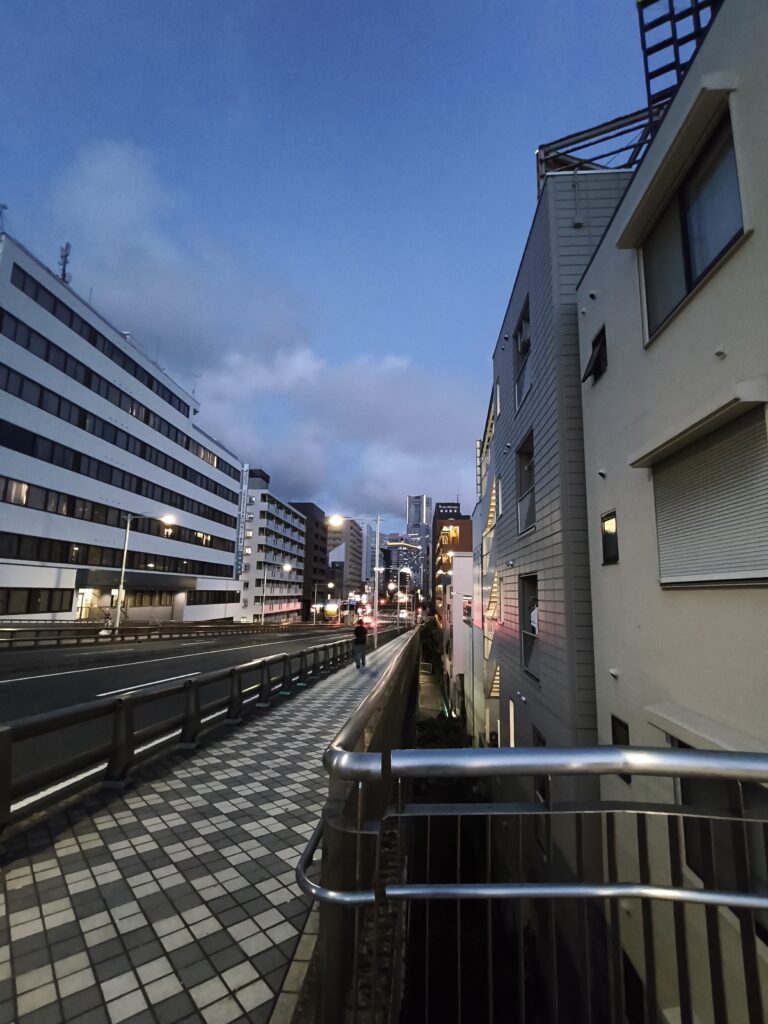
超広角 x0.6
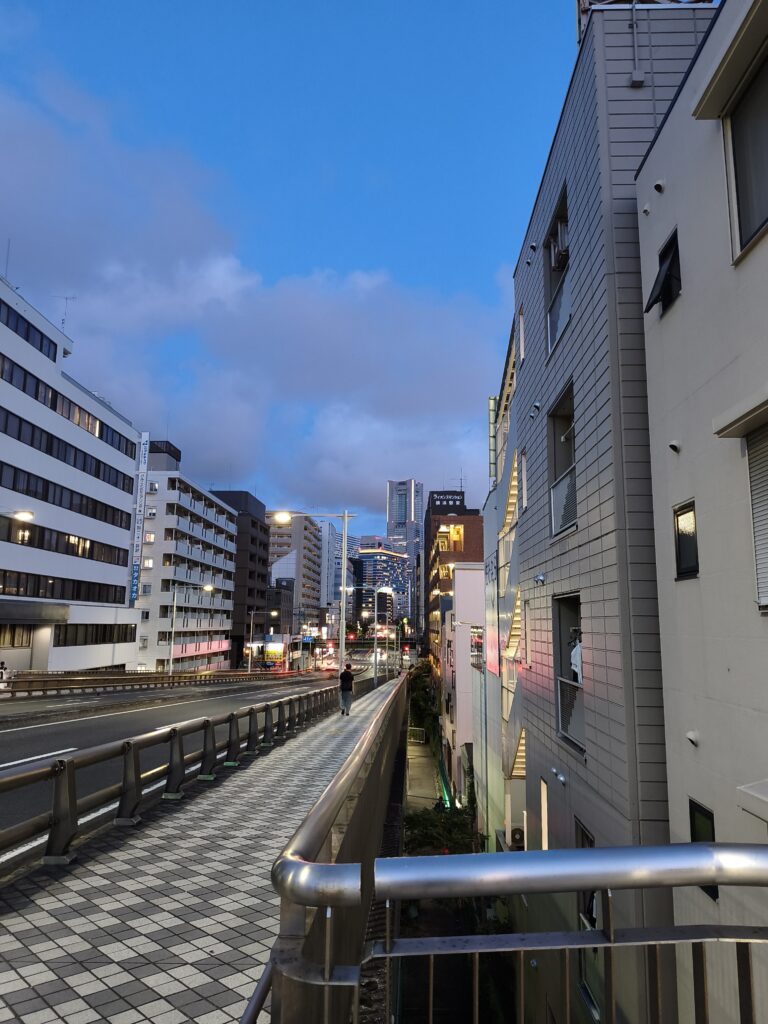
メイン x1.0

メインx2 (インセンサーズーム)

メインx4 (インセンサーズーム)

メインx8 (デジタルズーム)
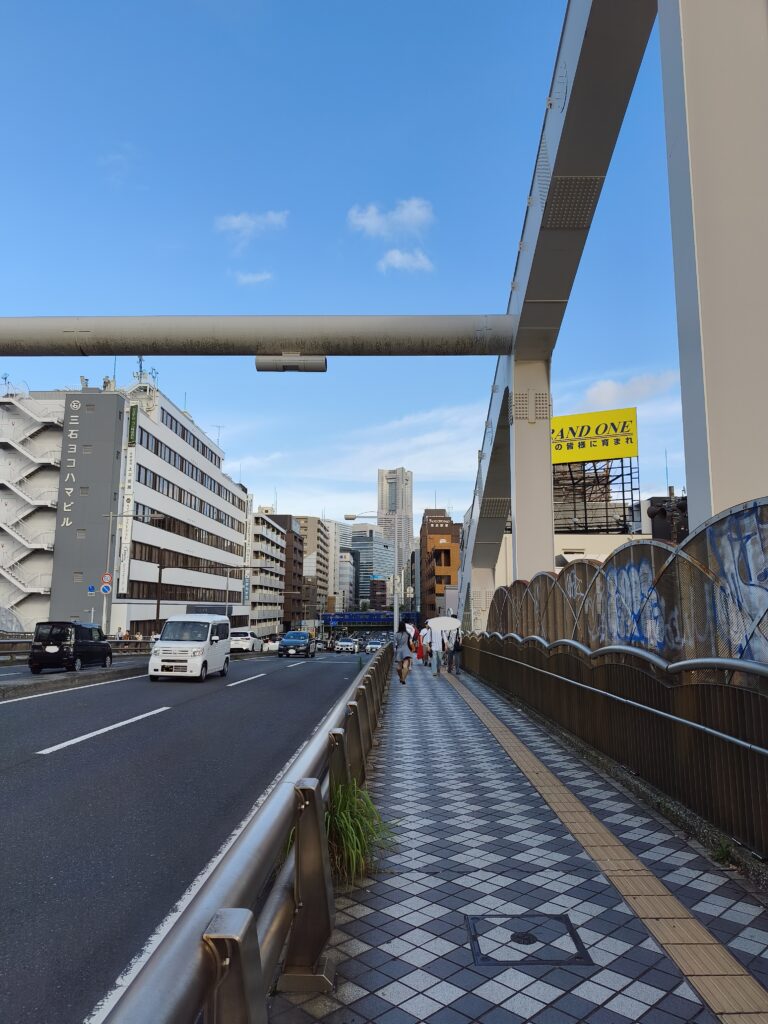
これらを見ると、望遠カメラなしでこれだけの望遠性能が出せるのは、やはり2億画素のおかげでしょうか?すごいですね。夜間は撮影時の手振れもあり、少しブレている感じはありますが、それでもかなりの望遠性能です。
気になる点はx2~x4の間でAEが変わってしまい、建物の明るさがずいぶん変わってしまっているところ、AEは都度合わせてあげないと駄目なようです。
Android Studioとの接続性やCameraXアプリの動作検証
開発者向けオプションを有効にする
Redmi Note 15 Proで、次の順に操作してください。
- 設定を開く
- デバイス情報または端末情報を開く
- 詳細情報と仕様を開く
- OSバージョン/Xiaomi HyperOSバージョンを7回程度連続でタップ
- 「これでデベロッパーになりました」などと表示されたら完了
USBデバッグを有効にする
続いて、以下を開きます。
設定 → 追加設定 → 開発者向けオプション
その中にある次の項目をオンにしてください。
- USBデバッグ
- 表示された警告画面で許可/OK
AbdroidStudioからビルドできない問題への対応
Redmi Note 15 ProはSimがないとAndroidStudioからUSB経由インストールできないようで、私は開発用として購入しているため、Simがありません。ですので、次の2つの方法で自作アプリをインストールしました。
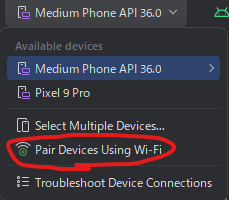
1.Pair Devices Using Wi-Fi
Wi-Fi接続をする事で、Sim無しでWifi経由でアプリのインストールが可能です。
【スマホ側設定】
設定 → 追加設定 → 開発者向けオプション
の中の
ワイヤレスデバッグ → ON
【AndroidStudio側設定】
Pair Devices Using Wi-Fiをクリック
Pair using pairing codeを選択(QRコードでもできるかもしれませんが、私の環境ではできませんでした)
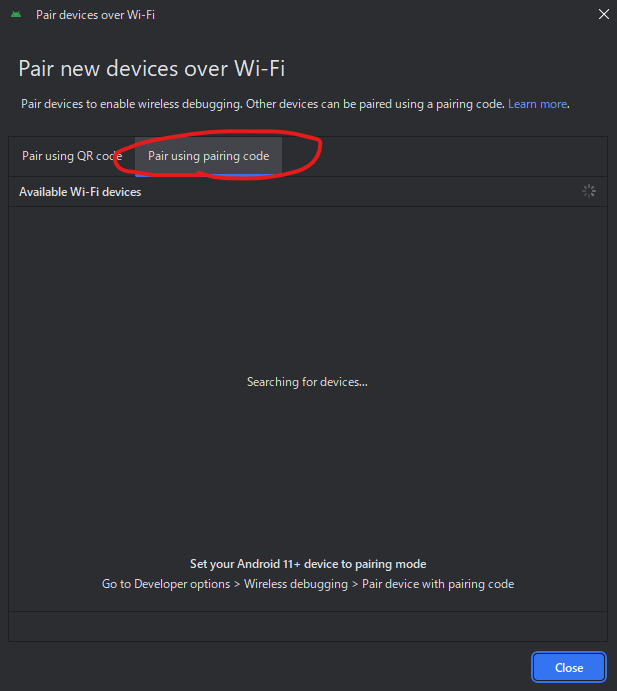
する。同じWi-Fi環境nあるデバイスが発見されますので、スマホに現れる、パスキーを入力すると、接続完了。
後はUSBインストールと同じように扱えます。
2.AndroidStudioでAPKをビルド
Wi-Fi接続ができい方向け。これをすると、自動デバッグができないのでお勧めではありませんが、これでもできます。apkファイルをUSB接続でスマホにコピーして、スマホ上でインストールする方法。
Android Studio付属のJavaを指定
Set-Location "D:\Myprogram\CodexTest"

$env:JAVA_HOME = "C:\Program Files\Android\Android Studio\jbr"
$env:Path = "$env:JAVA_HOME\bin;$env:Path"

java -version

.\gradlew.bat :app:assembleDebug
ビルド
Set-Location "D:\Myprogram\CodexTest"
.\gradlew.bat :app:assembleDebug
BUILD SUCCESSFUL が帰ってきたら正解
APKをインストールせず、スマホのDownloadフォルダへコピー
$adb = "$env:LOCALAPPDATA\Android\Sdk\platform-tools\adb.exe"

& $adb -s y9ukjrvcypge49x4 push `
  "D:\Myprogram\CodexTest\app\build\outputs\apk\debug\app-debug.apk" `
  "/sdcard/Download/CodexCamera-debug.apk"
Redmiを操作しapkをインストール
ファイルマネージャ
→ ストレージ
→ 内部共有ストレージ/内部ストレージ
→ Download
→ CodexCamera-debug.apk
→ インストール
で、自作アプリ実行できました。

Simがないと、USB経由でApkをインストールできないというのはかなりのマイナスポイントですね。
ClaudeやCodexのアプリ開発記録はこの記事で紹介していますので、ご参考にどうぞ。



コメント